
Wie man eine Website von Shopify zu WordPress migriert?
Um eine Website von Shopify zu WordPress zu migrieren, müssen Sie Ihre Shopify-Daten exportieren, ein WordPress-Konto einrichten und das WooCommerce-Plugin installieren.

Möchten Sie eine Website von Shopify auf WordPress migrieren? Sie sind nicht allein. Viele Shopify-E-Commerce-Besitzer finden es kostspielig, Dienste auf der Plattform zu warten. Außerdem kann die begrenzte Flexibilität von Shopify manchmal die Produktivität und Effizienz im Vergleich zu WordPress behindern. Obwohl Shopify sicherlich ein führender Website-Baukasten für Unternehmen ist, können seine Preismodelle, begrenzten Anpassungsmöglichkeiten und eingeschränkte Unterstützung für Content-Marketing Nachteile sein. Wenn diese Aspekte für Sie wichtig sind, könnte WooCommerce auf WordPress eine bessere Alternative sein.
In diesem Artikel bieten wir Ihnen einen detaillierten, schrittweisen Leitfaden, um die Übersiedlung zu erleichtern. Wir hoffen, dass Sie ihn nützlich und inspirierend finden. Hier ist, was Sie lernen werden:
- Warum Sie Shopify auf WordPress migrieren sollten
- Wie man Shopify auf WordPress migriert: Ein Schritt-für-Schritt-Leitfaden
Warum Sie Shopify auf WordPress migrieren sollten

Warum Shopify nicht ausreicht
Shopify ist eine geschlossene Plattform, was bedeutet, dass Sie sich an deren Struktur und Funktionen anpassen müssen. Die Anpassungsmöglichkeiten sind begrenzt, sodass Sie Ihre Website nicht vollständig an Ihre spezifischen Geschäftsanforderungen anpassen können, was im Vergleich zu WooCommerce eingeschränkt sein kann.
Während Shopify einen dreitägigen kostenlosen Test und dann einen $1/Monat-Plan für eine kurze Zeit anbietet, beginnt seine Hauptpreisgestaltung bei $29 pro Monat und steigt bis zu $79 und $299 für höhere Pläne – alle erfordern eine jährliche Zahlung. Der Plus-Plan, der bei $2.300 pro Monat beginnt, erfordert ebenfalls eine jährliche Verpflichtung. Grundlegende SSL und Webhosting sind für die Standardwebsite enthalten, aber zusätzliche Plugins oder Anwendungen erfordern oft zusätzliche Ausgaben, sogar auf Grundplänen.
Warum WooCommerce auf WordPress gut funktioniert
Anpassbarkeit und Kontrolle
WooCommerce, eine beliebte E-Commerce-Lösung, die auf der WordPress-Plattform basiert, bietet umfangreiche Anpassungsmöglichkeiten. Im Gegensatz zu Shopify ist WooCommerce Open-Source und gibt Ihnen vollständige Kontrolle über das Design und die Funktionalität Ihrer Website. Sie können jedes Detail Ihres Ladens optimieren, alle Tools integrieren, die Sie benötigen, und Funktionen durch hunderte verfügbaren Erweiterungen hinzufügen. Wenn gewünscht, können Sie sogar den Quellcode bearbeiten, um eine einzigartige, maßgeschneiderte Lösung zu erstellen.
Kosteneffiziente langfristige Lösung
Im Vergleich zu Shopify kann WooCommerce Ihre langfristigen Gesamtkosten erheblich senken. WooCommerce ist kostenlos zu installieren, obwohl zusätzliche Kosten für einen Domain-Namen, SSL-Zertifikat und einen WordPress-Hosting-Plan anfallen können. Wichtig ist, dass WooCommerce Ihnen ermöglicht, nur für die spezifischen Funktionen zu zahlen, die Sie benötigen, anstatt häufig kostspielige Updates zu erfordern.
Großere Flexibilität
WooCommerce unterstützt jeden Zahlungsgateway ohne zusätzliche Gebühren. Im Gegensatz dazu erhebt Shopify bis zu 2 % Gebühr, wenn Sie Drittanbieter-Gateways verwenden, was sich summieren und die Profitabilität beeinträchtigen kann. Wie Ava Mutchler von Gardyn sagt: „Wir haben uns für WooCommerce entschieden, weil es so gut mit WordPress zusammenarbeitet und uns die größte Flexibilität bietet. Wir wollten nicht einfach nur einen weiteren Standard-Shopify-Store.“
Effizienter Migrationsprozess
Mit Migrationswerkzeugen wie Cart2Cart ist die Migration einer Website von Shopify zu WooCommerce reibungslos und einfach. WooCommerce bietet zudem eine aktualisierte Oberfläche und robuste Funktionen, die die Verwaltung eines Online-Shops effizient machen, von Produktlisten und Lagerbeständen bis hin zu Versand und Bestellverwaltung.
Erweiterte Funktionen und Skalierbarkeit
WooCommerce’s häufige Updates bringen modernste Funktionen für Benutzer, was es zu einer praktikablen Lösung für kleine und große Unternehmen macht. Es ist darauf ausgelegt, mit Ihrem Unternehmen zu wachsen, und bietet Flexibilität und eine reiche Funktionsausstattung, die die Optimierung der Betriebsabläufe und die Reduzierung der Gesamtkosten unterstützt.
Wie man Shopify auf WordPress migriert: Ein Schritt-für-Schritt-Leitfaden

Die Migration von Shopify zu WordPress kann größere Flexibilität, Anpassungsmöglichkeiten und Kontrolle über Ihre Website bieten. Hier ist ein umfassender Leitfaden, wie Sie Ihre Website von Shopify auf WordPress migrieren können, um eine nahtlose Übersiedlung für Ihr E-Commerce-Geschäft sicherzustellen. Um warm zu werden:
- Schritt 1: Grunddaten aus Shopify exportieren
- Schritt 2: Richten Sie Ihre neue WordPress-Website ein
- Schritt 3: Daten in WooCommerce importieren
- Schritt 4: WooCommerce-Einstellungen konfigurieren
- Schritt 5: Vorbereitung auf eine erfolgreiche Migration
- Schritt 6: Halten Sie Ihre Anmeldungen und API-Schlüssel organisiert
- Schritt 7: Informieren Sie Ihre Kunden über die Migration
- Schritt 8: Aktualisieren Sie die Lagerbestände in WooCommerce
- Schritt 9: Übertragen Sie Kundendaten und Bestellhistorie
- Schritt 10: Richten Sie 301-Weiterleitungen ein
- Schritt 11: Überwachen und optimieren Sie die SEO
Schritt 1: Grunddaten aus Shopify exportieren

Um Shopify zu WordPress zu migrieren, müssen Sie zunächst wichtige Daten aus Ihrer Shopify-Website exportieren. Grundlegende Daten umfassen Shop-Informationen, Bestellhistorie, Produktlisten und Kundendaten. Hier ist, wie Sie es machen:
- Melden Sie sich in Ihrem Shopify-Admin-Bereich an und navigieren Sie zum Produkte-Tab.
- Klicken Sie auf den Exportieren-Button und wählen Sie die Option, alle Produkte zu exportieren. Shopify unterstützt das Exportieren von Daten im CSV-Format, das mit WooCommerce kompatibel ist. Beachten Sie: CSV-Dateien sollten im UTF-8-Format vorliegen.
- Laden Sie die CSV-Datei herunter, die Ihre Produktinformationen enthält, und wiederholen Sie diesen Vorgang für alle anderen Daten, die Sie benötigen, wie z. B. Kundendaten und Bestelldaten.
Durch das Exportieren Ihrer Daten erhalten Sie eine vollständige Aufzeichnung wichtiger Geschäftsinformationen, die auf Ihre WordPress-Website übertragen werden können.
Schritt 2: Richten Sie Ihre neue WordPress-Website ein
Nachdem Sie die Daten aus Shopify exportiert haben, ist der nächste Schritt, Ihre WordPress-Website einzurichten. Befolgen Sie diese Schritte:
- Wählen Sie einen Hosting Anbieter: Stellen Sie sicher, dass Ihre WordPress-Website auf einem zuverlässigen Hosting-Plan hostet, z. B. WP Engine, der optimierte Leistung und Unterstützung für WordPress bietet.
- WordPress und WooCommerce installieren: WooCommerce ist das bevorzugte Plugin für E-Commerce auf WordPress und bietet leistungsstarke Tools für Produktverwaltung, Zahlungen und Kundenkonten.
Schritt 3: Daten in WooCommerce importieren
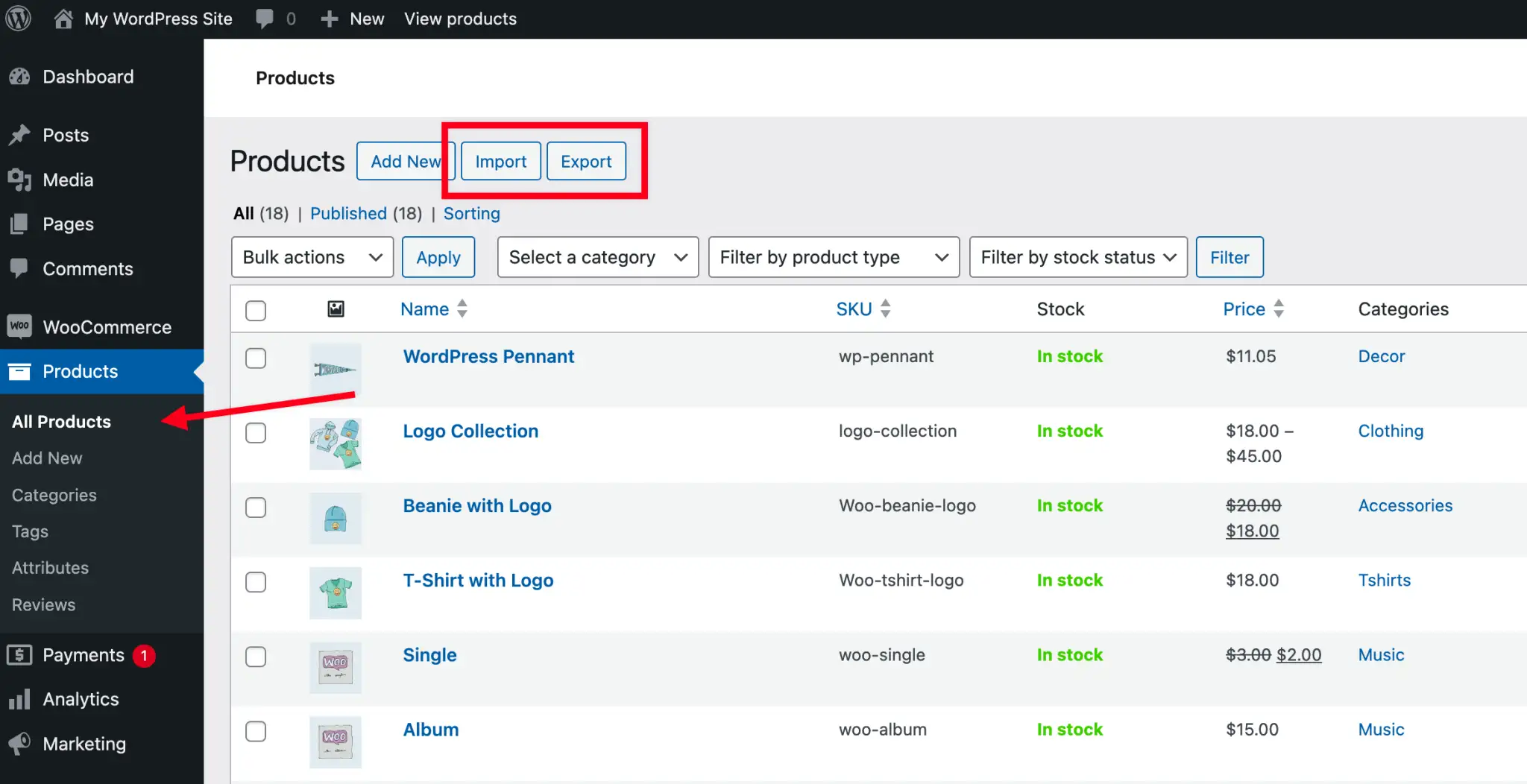
Quelle: woocommece
Sobald Ihre WordPress- und WooCommerce-Einrichtung bereit ist, können Sie mit dem Import Ihrer Shopify-Daten in WooCommerce beginnen. Hier haben Sie zwei Optionen:
Option 1: Manueller Import
Wenn Sie nur eine kleine Anzahl von Produkten haben, kann ein manueller Import geeignet sein:
- Gehen Sie in WordPress zu WooCommerce > Produkte > Importieren.
- Laden Sie die CSV-Datei herunter, die aus Shopify exportiert wurde.
- Zuordnen jedes Feldes in der CSV-Datei zu dem entsprechenden WooCommerce-Feld, z. B. das Zuordnen von "Produktname" zu "Produktname" und "Preis" zu "Preis".
- Klicken Sie auf Importeur ausführen, um den Import abzuschließen.
Option 2: Automatisches Migrationstool
Das Cart2Cart-Tool ist für SEO vorteilhaft, da es Ihnen ermöglicht, 301-Weiterleitungen für Ihre URLs einzurichten. Für Stores mit einer großen Lagerbestandsmenge kann die Verwendung eines Migrationstools wie Cart2Cart oder LitExtension Zeit sparen und die Genauigkeit gewährleisten. Diese Tools ermöglichen es Ihnen, verschiedene Arten von Daten von Shopify zu WooCommerce automatisch zu übertragen, einschließlich:
- Produktdaten (Name, SKU, Beschreibungen, Preise usw.)
- Kundendaten (Name, E-Mail, Adresse)
- Bestelldetails (ID, Datum, Menge und Versandinformationen)
- Bloginhalte (Titel, Datum und Inhalt)
Verbinden Sie einfach das Migrationstool, folgen Sie den Anweisungen auf dem Bildschirm und warten Sie, bis die Übertragung abgeschlossen ist.
Option 3: Fachkraft zur Migration einstellen
Wenn Sie über einen ausreichenden Budget oder begrenzter Zeit verfügen, erwägen Sie, Fachleute oder Entwickler aus der WordPress-Community, WooCommerce-Datenbank oder einem Webhosting-Anbieter einzustellen, um bei der Migration Ihrer Website zu helfen. Diese Experten können sicherstellen, dass alles auf dem neuen Server reibungslos funktioniert. Alternativ können Sie kurzfristige Fachleute auf Rekrutierungsplattformen finden, um bei der Migration und weiteren Aufgaben zu helfen.
Schritt 4: WooCommerce-Einstellungen konfigurieren
Nach dem Import müssen Sie einige grundlegende Einstellungen in WooCommerce konfigurieren, um ein reibungsloses Kundenerlebnis zu gewährleisten. Hier ist, was Sie einrichten müssen:
- Zahlungswege: Wählen Sie einen Zahlungsanbieter, der am besten zu Ihren Geschäftsanforderungen passt. WooCommerce unterstützt verschiedene Optionen, darunter PayPal, Stripe und lokale Zahlungsoptionen.
- Versandoptionen: Definieren Sie flexible Versandoptionen wie lokale Abholung oder Expresslieferung. Richten Sie Tarife und Zonen ein, um mit Ihrer Versandstrategie übereinzustimmen.
- Steuer-Einstellungen: Richten Sie Steuerrichtlinien basierend auf Ihrer Region ein, damit WooCommerce Steuern automatisch berechnen kann.
Durch die Anpassung dieser Optionen können Sie ein benutzerfreundliches Einkaufserlebnis auf Ihrer neuen Website anbieten.

Quelle: woocommerce
Schritt 5: Vorbereitung auf eine erfolgreiche Migration
Bevor Sie migrieren, ist es wichtig, Ihre bestehende Shopify-Website zu überprüfen und potenzielle Probleme zu identifizieren, die während der Migration auftreten könnten. Diese Vorbereitung hilft Ihnen, sich auf Schlüsselbereiche zu konzentrieren, wie z. B.:
- Inhalt prüfen: Stellen Sie sicher, dass alle Inhalte, Produktbeschreibungen und Kundendaten korrekt und vollständig sind.
- Daten sichern: Verwenden Sie Backup-Tools, um Kundendaten, Bestellhistorie und Produktinformationen zu sichern. Automatische Backups oder Cloud-Speicherlösungen können dabei helfen, die Datenintegrität während der Migration zu gewährleisten.
Ausreichende Vorbereitung hilft, potenzielle Ausfälle zu minimieren und sicherzustellen, dass Ihre Daten während der Migration intakt bleiben.
Schritt 6: Halten Sie Ihre Anmeldungen und API-Schlüssel geordnet
Um den Migration zu vereinfachen, erstellen Sie eine Liste mit Kontoinformationen und API-Schlüsseln, die für die Verwaltung Ihrer neuen WordPress-Website erforderlich sind. Diese Liste sollte beinhalten:
- Shopify Admin-Konto: Der Benutzername und das Passwort für den Zugriff auf Ihr Shopify-Konto.
- WordPress-Hosting-Konto: Anmeldeinformationen für Ihren WordPress-Hosting-Anbieter.
- FTP-Anmeldeinformationen: Server-Adresse, Benutzername und Passwort, falls für die Dateiverwaltung erforderlich.
- API-Schlüssel für Dienste: Schließen Sie API-Schlüssel für Zahlungsgateways, Analysen und andere Dienste ein, um eine reibungslose Integration zu gewährleisten.
Wenn Sie diese Details bereithaben, wird der Einrichtungsprozess reibungslos ablaufen.
Schritt 7: Ihre Kunden über die Migration informieren

Kundenkommunikation ist entscheidend für eine reibungslose Übergang. Informieren Sie Ihre Kunden über die Migration, um Verwirrung zu vermeiden. Sie können verwenden:
- E-Mail-Benachrichtigungen
- Social-Media-Ankündigungen
- Website-Pop-ups
Diese Kommunikation hält Ihre Zielgruppe informiert und bewahrt das Vertrauen während des Übergangs.
Schritt 8: Bestände in WooCommerce aktualisieren
Genauere Bestandsverwaltung ist entscheidend für ein reibungsloses E-Commerce-Erlebnis.
- Gehen Sie zu Produkte in Ihrem WordPress-Backend.
- Wählen Sie das spezifische Produkt aus und klicken Sie auf Bearbeiten.
- Aktualisieren Sie das Feld Bestand und speichern Sie die Änderungen.
WooCommerce bietet Tools zur Verwaltung von Produktvariationen, Kategorien und anderen Bestandsoptionen, um eine effektive Lagerverwaltung zu gewährleisten.
Schritt 9: Kunden-Daten und Bestellhistorie übertragen
Kundeninformationen und Bestellhistorie sind entscheidend für kontinuierliche Kundenbetreuung. Exportieren Sie diese Daten aus Shopify in eine CSV-Datei, folgen Sie diesen Schritten:
- Melden Sie sich bei Shopify an und gehen Sie in den Kunden-Bereich.
- Klicken Sie auf Exportieren, wählen Sie die benötigten Felder aus und laden Sie die CSV-Datei herunter.
Um Kunden-Daten in WooCommerce zu importieren:
- Gehen Sie zu WooCommerce > Import.
- Wählen Sie die CSV-Datei aus, mappen Sie die Felder und führen Sie den Importprozess aus.
Dieser Schritt hilft, die Kontinuität der Kundenbetreuung zu gewährleisten, indem alle Kundeninformationen und Kaufhistorien auf Ihre neue WordPress-Website übertragen werden.
Schritt 10: 301-Weiterleitungen einrichten

Quelle: wordpress
Die Erhaltung Ihrer SEO-Rangfolge während der Migration ist entscheidend. Verwenden Sie 301-Weiterleitungen, um den Verkehr von alten Shopify-URLs zu den entsprechenden neuen URLs auf WordPress zu leiten. Hier ist wie:
- Installieren und aktivieren Sie Ihr ausgewähltes Plugin auf Ihrer WordPress-Website.
- Gehen Sie zu den Plugin-Einstellungen und öffnen Sie den Weiterleitungen-Bereich.
- Fügen Sie für jede alte Shopify-URL diese als Quell-URL hinzu.
- Geben Sie die entsprechende Ziel-URL auf Ihrer neuen WordPress-Website ein.
- Speichern Sie jede Weiterleitungsregel.
Schritt 11: SEO überwachen und optimieren
Nach der Migration überwachen Sie die SEO-Leistung Ihrer Website mit Tools wie Google Analytics und Google Search Console. Diese Tools helfen Ihnen, organischen Suchverkehr zu verfolgen und mögliche SEO-Probleme zu identifizieren. Während Google Analytics Daten vom gesamten Suchverkehr bereitstellt, konzentriert sich Google Search Console speziell auf den organischen Suchverkehr von Google, wodurch Sie Ihre SEO-Strategie feinabstimmen können.
Durch die Einhaltung dieser Schritte können Sie Ihre Shopify-Website effizient auf WordPress migrieren, wobei Daten, SEO-Rangfolge und ein reibungsloses Einkaufserlebnis für Ihre Kunden erhalten. Sorgfältige Planung und Aufmerksamkeit für Details machen diesen Übergang erfolgreich und vorteilhaft für Ihr Unternehmen.
FAQs
Kann ich meinen Shopify-Shop auf WordPress übertragen?
Sie können Migration-Plugins verwenden, um Ihren Shopify-Shop auf WordPress zu übertragen. Dieser Artikel bietet einen Schritt-für-Schritt-Guide zur Migration Ihrer Daten, einschließlich Produkte, Bestände, Kategorien, Bestellungen, Gutscheine, Kundeninformationen, Blog-Inhalt und Bestellhistorie.
Sollte ich Shopify auf WordPress migrieren?
In diesem Artikel haben wir einige Einschränkungen von Shopify besprochen. Letztendlich sollte Ihre Entscheidung von Ihren spezifischen Bedürfnissen und Ihrem Budget abhängen. Wenn Sie nach einer flexibleren Plattform mit umfangreichen Anpassungsmöglichkeiten suchen, könnte WordPress die ideale Lösung sein. Als Open-Source-Plattform ermöglicht WordPress unbegrenzte Anpassungen. Andererseits, wenn Sie auf einem engen Budget sind, könnten die Kosten von Shopify Ihren Geldbeutel belasten.
Ist es einfach, von WordPress zu Shopify zu wechseln?
Es ist nicht zu schwierig! Wir haben einen Schritt-für-Schritt-Guide vorbereitet, um Ihnen bei der Migration einer Website von Shopify auf WordPress zu helfen. Wenn Sie stattdessen von WordPress zu Shopify wechseln möchten, ist der Prozess sehr ähnlich. Für weitere Details besuchen Sie die Shopify-Website. Hier sind einige Schritte, die Ihnen bei der Migration von WordPress zu Shopify helfen:
- Inhalt und Daten Ihres Ladengeschäfts importieren
- Produkte überprüfen und organisieren
- Verbessern Sie das Aussehen Ihrer Website
- Versandoptionen einrichten
- Steuereinstellungen anpassen
- Zahlungsanbieter auswählen
- Testbestellungen durchführen
- Mitarbeiter hinzufügen
- Ihren Domain verbinden
- Zu Shopify POS migrieren
- Für SEO optimieren (Optional)
Ist Shopify kostenlos für WordPress?
Das Shopify WordPress-E-Commerce-Plugin ist kostenlos und kompatibel mit allen WordPress-Themen.
Letzte Gedanken
Zusammenfassend ist es nicht schwierig, Shopify zu WordPress zu migrieren, aber es erfordert Geduld und Aufmerksamkeit für die Details. Stellen Sie sicher, dass alle Ihre Daten vollständig übertragen wurden, damit Ihre Kunden eine nahtlose und reibungslose Erfahrung auf der neuen Plattform haben. Weitere Informationen zum Website-Bau finden Sie auf unserem Blog, um zusätzliche Ressourcen zu erhalten.
Geschrieben von
Kimmy
Veröffentlicht am
15. Apr. 2026
Artikel teilen
Mehr lesen
Erlebnisse
16 inspirierende Ideen für Navigationsleisten, die Sie direkt kopieren können
14. Apr. 2026
Unser neuester Blog
Webseiten in einer Minute, mit Wegic!
Mit Wegic verwandeln Sie Ihre Anforderungen in beeindruckende, funktionale Websites mit fortschrittlicher KI
Kostenlose Testversion mit Wegic, erstellen Sie Ihre Seite mit einem Klick!
Welche Art von Website möchten Sie erstellen?




